에이서 프레데터 프리도스 모델 윈도우 설치 이렇게 해보세요!
파트너스 활동으로 일정액의 수수료를 지급받습니다.
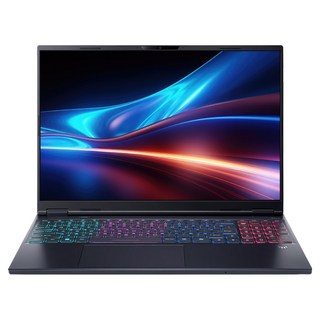
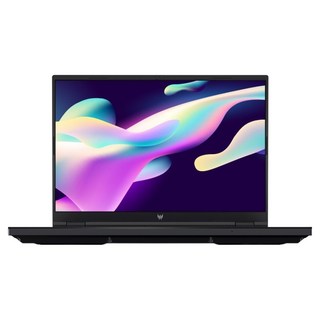
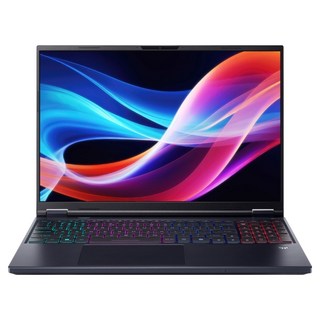
에이서 프레데터 프리도스 모델을 구매하신 후 윈도우 설치에 어려움을 겪고 계신가요? 프리도스 환경에서 윈도우가 설치되지 않거나 SSD 인식 문제로 난감하셨다면, 이 글이 답이 될 것입니다. 많은 분들이 마주하는 이러한 상황은 주로 IRST(Intel Rapid Storage Technology) 드라이버와 관련이 깊습니다. 본 게시물에서는 '프리도스 윈도우, 왜 안 깔릴까?'라는 근본적인 질문부터 'IRST 드라이버 설치'와 '성공적인 설치를 위한 조언'까지 모든 과정을 자세히 다룹니다. 이 글을 통해 여러분의 궁금증을 해결하고 원활하게 윈도우를 설치하시길 바랍니다.
프리도스 윈도우, 왜 안 깔릴까?
저도 가격 때문에 프리도스 모델을 선택했다가 윈도우 설치 과정에서 예상치 못한 어려움에 부딪혔던 경험이 있습니다. 특히 에이서 프레데터 노트북에 윈도우를 설치하려 할 때, SSD가 목록에 나타나지 않아 꽤 당황했었죠.
| 문제점 | 원인 |
|---|---|
| 윈도우 설치 시 SSD 미인식 | 최신 하드웨어 저장 장치 드라이버 부재 |
이는 윈도우가 최신 하드웨어 환경의 저장 장치를 바로 인식하지 못해서 발생하며, 설치에 필요한 특정 드라이버가 없기 때문입니다. 관련 드라이버는 에이서 공식 웹사이트의 지원 페이지에서 찾아보시는 것을 권해드립니다.
SSD 인식 오류? 핵심은 IRST!
최신 인텔 프로세서 노트북에 윈도우 설치 시 SSD가 인식되지 않아 당황스러우셨나요? 제가 직접 겪어보니, 이 문제의 핵심은 인텔 빠른 스토리지(IRST) 드라이버에 있었습니다. M.2 SSD 관리를 위한 인텔 VMD(Volume Management Device) 기술 때문인데요, 이 드라이버가 필수적이니 미리 준비해 두시는 것이 좋습니다.
저도 윈도우 설치 과정에서 SSD 인식 문제로 어려움을 겪었는데, 해결책은 에이서 공식 웹사이트에서 해당 드라이버를 다운로드하여 설치 USB에 넣어두는 것이었습니다. 이 정보를 참고하시어 원활하게 설치를 진행하시길 바랍니다.
IRST 드라이버, 따라 해보세요!
에이서 프레데터 노트북 윈도우 설치 시 SSD 인식 문제로 고민이셨나요? 경험을 바탕으로 해결책을 알려드립니다.
| 단계 | 설명 |
|---|---|
| 1. 드라이버 다운 | 에이서 홈페이지에서 IRST 드라이버를 다운로드, 압축 해제하세요. |
| 2. USB 복사 | 해제된 IRST 폴더를 윈도우 설치 USB에 복사합니다. |
| 3. 드라이버 로드 | 설치 중 "드라이버 로드" 클릭 후, USB 내 VMD 폴더를 선택하세요. |
| 4. 설치 완료 | SSD가 인식되면 윈도우 설치를 이어갈 수 있습니다. |
성공적인 설치를 위한 조언!
Windows 설치 후, 노트북 활용에 도움이 될 경험 기반 팁을 공유드립니다.
| 분류 | 조언 내용 |
|---|---|
| 드라이버 | IRST 외 드라이버는 제조사 홈페이지에서 받아 설치했습니다. |
| SSD 확장 | 추가 슬롯은 방열판 유무와 공간 협소를 확인 후 설치하세요. |
| 배터리/충전기 | 배터리 소모가 빠르고 충전기가 무겁습니다. 휴대 시 USB PD 충전기를 고려하세요. |
| 기타 | 부팅 소리가 크다면 설정에서 조절하여 쾌적하게 사용했습니다. |
에이서 프레데터 프리도스 모델의 윈도우 설치에 본 게시물이 도움이 되었기를 바랍니다. 읽어주셔서 감사합니다.


